
DMM TVをPayPayで利用したいのに、「決済方法にPayPayがない…」「残高不足になったらどうなる?」と困っていませんか?
そんな疑問を持つ方は多いと思います。
私もDMM在籍時、「PayPayで払いたい」という問い合わせをよく受けていました。
結論を言うと、DMM TVはPayPayから直接支払うことはできませんが、DMMポイントにチャージすれば、実質PayPay払いが可能です。
この記事では、「DMM TVをPayPayで支払いたい」というあなたの疑問をすべて解消します。
PayPayで月額料金を支払う方法から、残高不足エラーの対処法、ベストなチャージのタイミングまで徹底解説しました。
この記事を読めば、PayPayでお得にDMM TVを視聴できるはずです。
【結論】DMM TVでPayPayは「DMMポイントチャージ」で使える!
DMM TVでPayPayが使えるかどうかは、次の表を見れば一目で分かります。
| サービス | PayPayの直接利用 | PayPay支払いの可否 |
| DMM TV 月額料金 | × | DMMポイントチャージ経由で可能 |
| DMM TV 無料トライアル | × | 無料トライアル期間後の月額料金は可能 |
| DMMポイントチャージ | ○ | 直接PayPay決済が可能 |
DMM TV(月額550円・税込)は、PayPayによる直接の月額課金には対応していません。
自動引き落としに対応したクレジットカードやキャリア決済が基本設定になっているためです。
とはいえ、DMMポイントをPayPayでチャージして使う方法をとれば、結果的にPayPayで支払うことができます。
クレジットカードを使いたくない方には、便利な方法です。
なぜDMM TVの月額料金をPayPayで直接払えないの?
DMM TV(DMMプレミアム)の月額料金は、クレジットカードやキャリア決済など、自動で引き落とされる支払い方法が基本です。
一方、PayPayはその都度チャージして使うタイプの決済ですので、自動で毎月料金を引き落とすDMM TVのシステムとは連携できません。
そのため、DMM TVではPayPayを使った直接支払いはできないというわけです。
DMM TV無料トライアルはPayPayで登録できる?
結論から言うと、DMM TV(DMMプレミアム)の無料トライアル登録時にPayPayで直接支払うことはできません。
登録画面では、クレジットカードやキャリア決済が選択肢として表示され、PayPayは使えない仕様になっています。
ただし、無料トライアルはクレジットカードなどで登録し、トライアル終了後に月額料金をDMMポイント経由でPayPay払いに切り替えることは可能です。
つまり「登録時はクレカで、毎月の支払いはPayPay」といった使い分けもできる、ということです。
PayPayで支払う2つの方法
DMM TVの支払いにPayPayを使いたい場合、次の2つの方法があります。
方法① 無料トライアルを利用して登録後に、PayPay支払いへ切り替える方法
方法② 無料トライアルを使わずに、最初からPayPayで登録する方法
あなたが「無料トライアルを利用したいかどうか」で選び方が変わります。
次の項目から、詳しい手順を紹介しましょう。
方法① 無料トライアルを利用して登録後に、PayPay支払いへ切り替える方法
「無料トライアルは使いたいけれど、支払いはPayPayにしたい」
そんな方は、次の3ステップで簡単に切り替えができます。
手順の流れ
-
クレジットカードなどで無料トライアルに登録
-
無料期間が終わる前に一度解約
-
DMMポイント(PayPayでチャージ)で再登録
では、それぞれの手順を詳しく見ていきましょう。
ステップ①:まずは無料トライアルに登録
最初に、DMM TV公式サイトから「14日間無料体験」に申し込みます。
この時点ではクレジットカードまたはキャリア決済の登録が必須です。
登録の流れ
-
Webブラウザで「DMM TV」と検索し、公式サイトへアクセス
-
トップページの「14日間無料体験」をタップ
-
メールアドレスまたはSNSアカウントでDMMアカウントを作成
-
支払い方法を選び(クレジットカード/キャリア決済)、登録を完了
登録が完了すると、すぐに動画を視聴できます。
次の項目から、画面付きで紹介します。
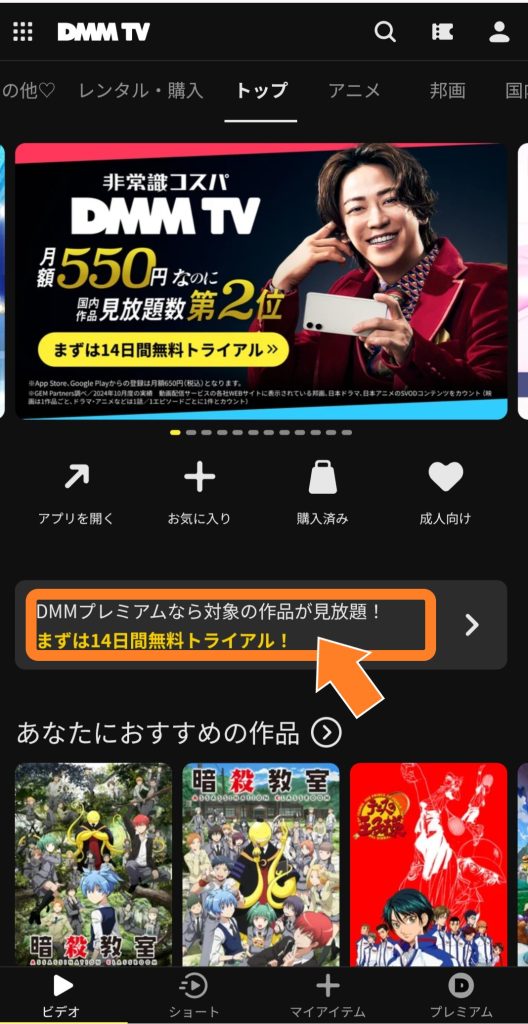
STEP1:DMM TV公式サイトで「14日間無料体験」をタップする
- Webブラウザで「DMM TV 」と検索し、公式サイトにアクセスします。
- トップページの「14日間無料体験」をタップします。
STEP2:DMMアカウントを作成する
DMMアカウントを作成する際、メールアドレスでの登録と、SNSアカウント連携の2種類があります。
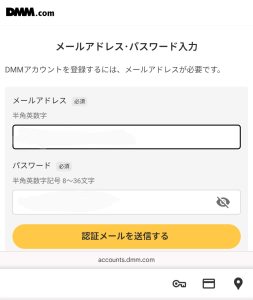
メールアドレスで登録する場合は、メールアドレスとパスワードを入力 して「認証メールを送信する」をタップ。
自動返信メールに書かれてある認証コードを入力すれば、DMMアカウントが登録できます。
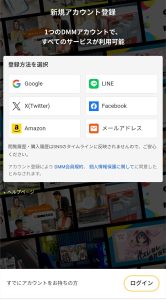
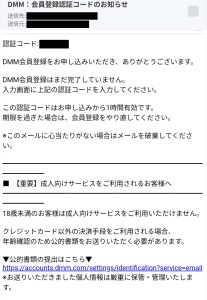
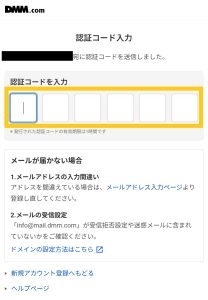
XやLINE、FacebookやAmazonのアカウントを使う場合は、連携したいサービスをタップして、アクセス許可の承認を行いましょう。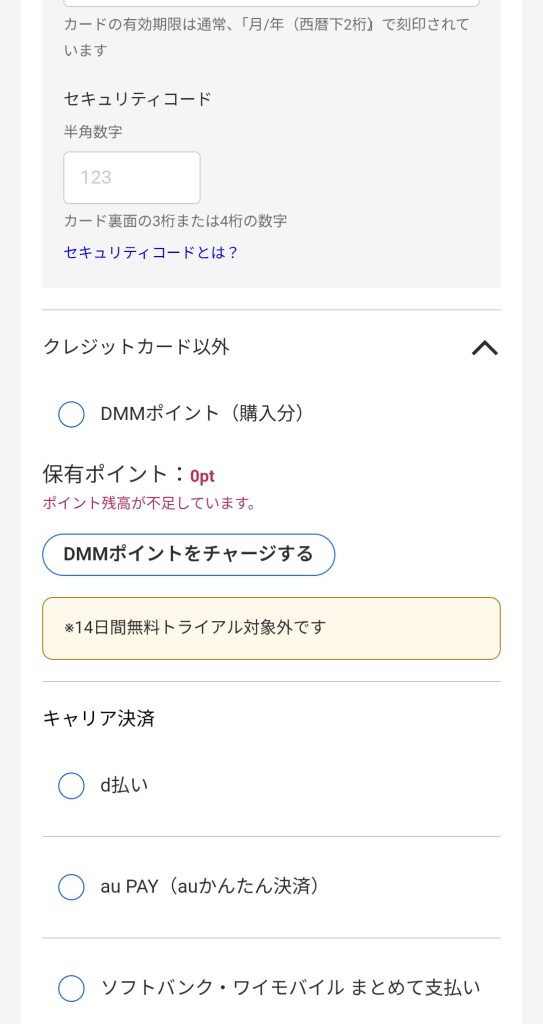
STEP3:支払い方法を選択
支払い方法を選びます。
無料トライアルを申し込む場合は、クレジットカード、キャリア決済のいずれかから選びましょう。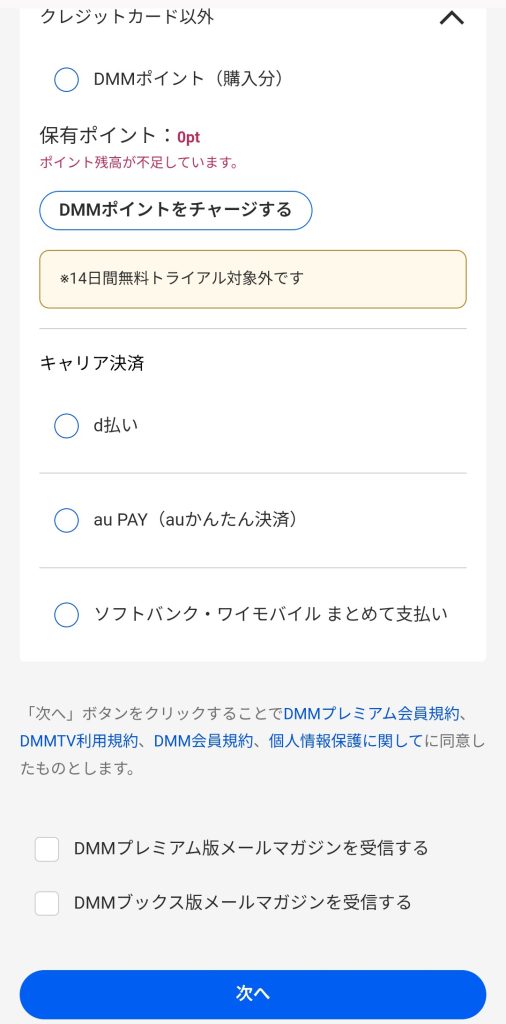
STEP4:内容を確認して登録完了
登録が完了すれば、すぐに全ての動画が視聴できます。
DMM元社員からのアドバイス📢
トライアル期間中は料金は発生せず、登録から14日以内に解約すれば請求はありません。
支払い方法をPayPayに変える場合は、登録から14日以内を目安に解約しましょう。
ステップ②:無料トライアルが終わる前にDMM TVを解約する
DMM TVの支払い方法をDMMポイント(PayPayでチャージ分)に変えたい場合は、一度「解約」してから「再登録」する必要があります。
これは、契約中に支払い方法を途中変更できないためです。
そのまま別の方法を追加すると、二重請求などのトラブルが起こる恐れがあります。
DMMでは安全のために、「一度解約してから新しい支払い方法で契約し直す」形をとっています。
解約の手順
-
DMM TVトップページ右上の人型アイコンをタップ
-
メニューから「利用状況の確認・プラン変更」を選択
-
ページ下部の「プランを解約する」をタップ
- 現在利用中のプラン内容を確認後、「解約手続きへ進む」をタップ
- アンケートを回答して「アンケートを送信して次へ」をタップ
-
「解約を承りました」と表示されたら完了です
DMM元社員から一言📢
解約手続きを行わないと、自動更新でクレジットカードやスマホキャリアから請求が発生するので注意しましょう。
ステップ➂:DMMポイントで再登録
解約手続きが完了したら、DMM TVをDMMポイント払いで再登録しましょう。
解約が完了したら、PayPayでチャージしたDMMポイントを使って再登録します。
再登録の流れ
-
DMM TV公式サイトで「14日間無料体験」をタップ
-
DMMアカウントにログイン(メール または SNS連携)
-
支払い方法の選択で「DMMポイント(購入分)」を選択
-
残高が足りない場合は「DMMポイントをチャージする」をタップ
-
「ポイントチャージ方法の選択」が表示されたら「PayPay」を選ぶ
-
チャージ金額を入力して「チャージする」をタップ→ 即時反映
- 決済完了画面下の「ご利用中のサービスに戻る」をタップ
-
支払い方法を「DMMポイント(購入分)」を選択し、「次へ」を押したら登録完了です!
方法② 【無料トライアル不要】最初からPayPay(DMMポイント払い)で登録する手順
無料トライアルを利用せず、最初からDMMポイント払い(PayPayチャージ)で登録することもできます。
クレジットカードやキャリア決済を使わない方や、支払いをPayPayで統一して管理したい方向きの方法です。
登録の流れ
-
DMM TV公式サイトにログイン
-
トップページの「14日間無料体験」をタップ
-
メールアドレスまたはSNSアカウントでDMMアカウントにログイン
-
支払い方法の選択で「DMMポイント(購入分)」を選択
-
残高が足りない場合は「DMMポイントをチャージする」をタップ
-
「ポイントチャージ方法の選択」で「PayPay」を選ぶ
-
チャージ金額を入力して「チャージする」 → (即時反映)
-
決済完了画面下の「ご利用中のサービスに戻る」をタップ
-
支払い方法に「DMMポイント(購入分)」が選択されていることを確認し、「次へ」を押したら登録完了です!
DMMポイントをPayPayでチャージする手順
DMMポイントのチャージは、DMM.com公式サイト(ブラウザ版)から行います。
DMM TVアプリからは操作できないので、注意しましょう。
- DMMサイトにログイン
ブラウザで「DMM.com」と検索し、公式サイトにアクセス。
右上の「ログイン」をタップして、メールアドレスやSNSアカウントでログインします。 - ポイントチャージ画面へ移動
ログイン後、画面右上の人型アイコンをタップし、ポイント表示横の「チャージ」を選択
支払い方法の選択で「PayPay」を選ぶ
※DMM TVアプリからはチャージできないので注意! - チャージ金額と支払い方法を選択
ご希望のチャージ金額を入力し、「チャージする」をタップ - PayPayアプリで決済
画面の案内に従い、PayPayアプリを開いて金額を確認し、決済を完了。
決済が終わると、DMMポイントに即座に反映されます。 - 自動でDMMの画面に戻るので、それまで待機
画面がDMM TVに切り替われば、チャージ完了です。
DMMポイントは1ポイント=1円として利用可能です。
購入したDMMポイントは、DMM TVの月額料金(DMMプレミアム)はもちろん、レンタル作品の購入、DMMブックスなど、DMMの各種サービスでも利用できます。
【トラブル解決】PayPay残高不足でDMMポイントがチャージできないときの対処法
DMMポイントをPayPayで購入しようとした際に、「残高不足です」と表示されたら、慌てずに以下の手順を確認しましょう。
① 残高不足エラーの仕組み
DMMポイントをPayPayでチャージする場合、PayPayアカウントにある「PayPay残高」から同額が引き落とされる仕組みになっています。
そのため、残高が1円でも足りないとエラーが出るのです。
👉DMM元社員からのアドバイス
PayPay残高不足でDMMポイントをチャージできないときは、
残高を確認 → 不足分をチャージ → 再試行の3ステップで解決します。
DMM TV側の不具合ではなく、PayPay残高の不足が原因であることがほとんどです。
② PayPay残高の確認方法
PayPayアプリを開けば、残高はすぐに確認できます。
-
PayPayアプリを起動
-
ホーム画面の上部にある「PayPay残高」をチェック
DMMポイントの残高が少なく、現金でチャージする場合は次の手順でチャージします。
銀行口座/ATMからのチャージ方法
PayPay残高は、以下のいずれかの方法でチャージできます。
| 方法 | 内容 | こんな人におすすめ |
|---|---|---|
| 銀行口座からチャージ | 登録済みの銀行口座から、PayPayアプリで直接チャージ | 口座登録済みの人 |
| コンビニATMからチャージ | 現金をATMに入れてチャージ(口座登録不要) | 現金で今すぐチャージしたい人 |
銀行口座からのチャージなら、手数料もかからず、いつでも気軽に使えます。
初めて利用する場合は、事前にPayPayアプリで口座登録を済ませておくとスムーズです(なお、本人確認が必要です)。
A. 銀行口座からチャージする場合
-
PayPayアプリのホーム画面で「チャージ」をタップ
-
「銀行口座」を選択
-
チャージ金額を入力し、画面下の「チャージする」をタップ
登録済み口座からすぐにチャージできて、便利です。
B. コンビニATMからチャージする場合
-
PayPayアプリで「チャージ」→「ATMチャージ」を選択
-
セブン銀行の場合、ATMで「チャージ」を選択
ローソン銀行の場合、ATMで「スマホ取引」を選択 -
ATMに表示されたQRコードをPayPayアプリの「スキャン」を使って読み取る
-
アプリに表示された企業番号をATMに入力
-
現金を入れてチャージ完了
銀行口座登録が不要で、コンビニで簡単にチャージできます。
DMM TVの月額料金をPayPayで支払うときの注意点とメリット
DMM TV(DMMプレミアム)の月額料金を、普段使い慣れたPayPayで支払えると、とても便利ですよね。
ただし、PayPayならではの注意点や、知っておきたいお得なポイントもあります。
ここでは、PayPayでDMM TVを支払う際に知っておきたい注意点とメリットをまとめました。
自動更新時のPayPay残高不足に注意
PayPay残高が不足していると、サービスの更新に失敗し、視聴が一時停止することがあります。
-
残高が550円(税込)以上 → 自動で支払い完了、視聴継続
-
残高が550円(税込)未満 → 決済失敗、サービスが一時停止
不足分を立て替えてくれる機能は、PayPayにはありません。
うっかりチャージを忘れると、見たい動画が見られなくなるので注意しましょう。
損しないためのチャージタイミング
最も安心できるタイミングは、更新日の前日までです。
DMM TVの月額料金は、初回登録日を基準に毎月同じ日に引き落とされます。
前日までに余裕をもってチャージしておくと、次月の更新も安心です。
多めにチャージすれば、余った残高を使ってレンタル作品や電子書籍の購入もできます。
PayPayで支払うメリット・デメリット
PayPayでDMM TVの月額料金を支払うメリット・デメリットを一覧表にしました。
| 項目 | メリット | デメリット |
| 手軽さ | クレジットカードを持っていなくても、簡単に支払い方法に設定できます。 | 自動チャージ機能はないため、毎月自分で残高を確認・チャージする手間がかかります。 |
| ポイント | PayPayポイントが貯まることがあります。 普段のお買い物と同じように、DMM TVの支払いでもお得になります。 |
残高が不足するとすぐにサービスが停止するため、支払い忘れが大きなリスクになります。 |
| 管理 | 普段の買い物とDMM TVの支払いをPayPayで一元管理できます。 |
DMM TVの月額料金をPayPayで支払うと、PayPayのポイント還元も受けられます。
ただし、残高が足りないと自動更新が止まるので、更新日前にチャージしておくのが安心です。
PayPayで支払いをまとめれば、家計管理も簡単で便利ですよ。
解約後のDMMポイントや次回請求はどうなる?
PayPayで支払っていても、DMM TVの解約ルールは他の支払い方法と同じです。
安心して手続きを行えます。
①DMMポイントは解約後も残る
解約しても、購入済みのDMMポイントはそのまま残ります。
購入したポイントは、DMMブックス(電子書籍)やレンタル作品など、DMM内の他サービスで引き続き使えます。
ただし、DMMアカウントを消すと、ポイントはすべて消えてしまいます。
DMM TVの利用をやめるだけであれば、「解約」手続きだけで十分です。
DMM元社員から一言📢
キャンペーンなどで無料でもらった「特典ポイント」は、有効期限が切れたら消滅することがあります。
PayPayで購入した「購入ポイント」は、DMMアカウントを削除しない限りは消えませんのでご安心ください。
② 次回のPayPay請求は発生しない
解約手続きが完了すると、DMM側での自動更新が停止するため、お客様のPayPay残高から次月分のポイントが勝手に引き落とされることはありません。
もしPayPay残高に翌月分の金額が残っていたとしても、請求が発生しないため、その残高はそのままPayPayに残ります。
解約手続きは、更新日の前日までに済ませておくようにしましょう。
まとめ:DMM TVをPayPayで使うときの最重要チェックポイント
最後に、押さえておきたい最重要ポイント5つをおさらいしましょう。
-
直接PayPayで支払えない
DMM TVの月額料金は、PayPayで直接自動引き落としできません。
→ まずはDMMポイントにPayPayでチャージし、そのポイントで支払う「間接払い」が唯一の方法です。 -
自動更新時の残高不足に注意
PayPay残高が足りないと、DMM TVの自動更新が停止してしまいます。
→ 更新日の前日までに550円以上チャージしておくと安心です。 -
DMMポイントは解約後も使える
解約してもDMMポイントは消えません。
→ DMMブックスやレンタル作品で引き続き利用可能です。
アカウントを削除すると消えるので、注意しましょう。 -
メリットを最大限活用
PayPay払いは、カード情報を登録せずに支払いができ、ポイントも貯まります。
→ 家計管理もまとめやすく、普段PayPayを使っている方には特におすすめです。 - DMMアカウント削除はNG!
DMMアカウント自体を削除してしまうと、残っていたポイントはすべて消えてしまいます。
DMM TVを辞めるだけであれば、解約手続きだけ行い、アカウントは残しておきましょう。
DMM元社員が教えるPayPayで支払う時のコツ
-
毎月の更新日をカレンダーやリマインダーで確認
-
PayPay残高を更新日の前日までにチャージ
-
無料トライアル後の支払い方法変更は「解約→再登録」で安全に
PayPayでチャージしたDMMポイントは、あなたのお金と同じ大切なものです。
解約方法やチャージのタイミングを押さえておけば、無駄なく使えます。
PayPay残高を上手に管理しながら、DMM TVで映画やアニメを思いきり楽しみましょう!

[…] […]
[…] 🔗 詳細記事: DMM TVをPayPayで支払う手順と「できない」時の解決策 […]